
業務改善
Excel 管理台帳を効率化するための4つのヒントと台帳管理の限界
一意なID、入力規則、シート設計など、Excel台帳を管理しやすくする工夫と、システム化を検討する観点を紹介します。
公開: / 更新:
- Excel台帳
- Excel管理表

備品の管理や、パソコンやプリンタなどの資産管理を Excel で台帳を作成して対応している企業は多いです。
Excel は利用者も多く、実務でも使えるテンプレートや書籍、HowTo の情報なども豊富で、社内の資産や売上などを管理する際に使うソフトウェアとして一番最初に思い浮かびます。
こちらの記事では、Excel で管理台帳を作成する際のコツを紹介しています。
台帳管理する際、管理運用しやすい構造を意識して台帳を作成することは非常に重要です。本記事では管理台帳を作る際に、抑えておきたいポイントと、Excel での台帳管理の限界についてお伝えします。
管理台帳作成のポイント
ここではよく使われる、備品管理台帳を例にして解説したいと思います。
どんな備品で、いつ購入したか、どこに設置されているかなどを管理する台帳を想定します。解説するポイントについては備品管理台帳に限った話ではなく、どのような台帳でもポイントになるものです。
重複しない ID を設ける
Excel で台帳を作成する際の1つ目のポイントは、各項目を一意に特定できる ID の欄を設けることです。
このIDは、それが何を表すのかを即座に理解できるような命名規則にすることが推奨されますが、その一方で、単純な数字の列や、業務で使用する資産管理番号などでも問題ありません。何より大切なことは、これらのIDが重複しないようにすることです。下の画像では、重複しない ID として A 列の No を作っています。
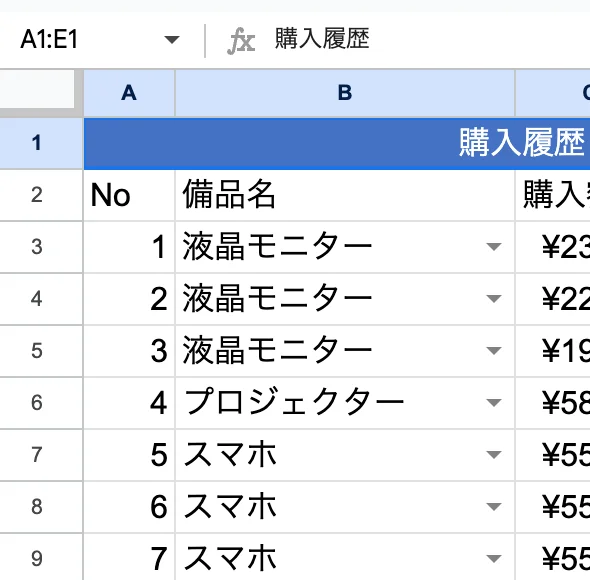
ID の例
例えば、パソコンやスマートフォンのような電子機器を管理する台帳では、既に存在するシリアルナンバーをそのままIDとして利用することも一つの手段です。IDの設定には他にも様々な利点があります。
一つ目の利点は、管理台帳だけでなく他の台帳でもそのIDが利用できる点です。これにより、異なる台帳間で一貫した情報管理が可能になります。
二つ目の利点は、備品自体にIDを記載することで、台帳から直接備品を特定しやすくなる点です。たとえば、機器にIDを記載したシールを貼ることにより、そのIDから台帳上の情報を直接追跡することができるようになります。
このように、IDの欄を設けることで管理台帳はより効率的で使いやすいものになります。それはあくまで一つの手法であり、何が最善かはその企業の状況や目的によるところが大きいですが、一意に特定できるIDを設定することは管理台帳作成の基本的なポイントと言えるでしょう。
入力内容がある程度決まっているものは入力規則を使う
入力規則は、データの一貫性と正確性を保つための重要なツールです。
特に、管理台帳で使用するデータの内容がある程度決まっている項目については、**入力規則のリストを活用することを強くお勧めします。**これは、担当者名や備品の分類などの情報を考えると具体的に理解しやすいでしょう。
例えば、備品の分類であれば、「ノートPC」「スマホ」「プリンタ」「プロジェクタ」などの選択肢を予めリストに含めておくことができます。その結果、データ入力者はこれらの項目を直接選択して入力するだけで済むようになります。これは、手入力による間違いや表記揺れを大幅に減らすことができるだけでなく、データの一貫性を保つことにも貢献します。
同様に、担当者名も予め定められたリストから選択することで、スペルミスや名前の表記揺れを防ぐことができます。これにより、特定の人物が関連する全ての項目を容易に追跡することが可能となります。
こうした入力規則の設定は、全体的なデータ管理の質を向上させるだけでなく、エラーや混乱を防ぐ上でも非常に効果的です。データ入力の煩雑さを軽減し、結果として全体的な作業効率を高めることにつながります。
動画の中では、選択できる項目を入力規則の中で直接指定していましたが、リストを使う項目が多い場合はリストの項目まとめたシートを作ることもおすすめです。
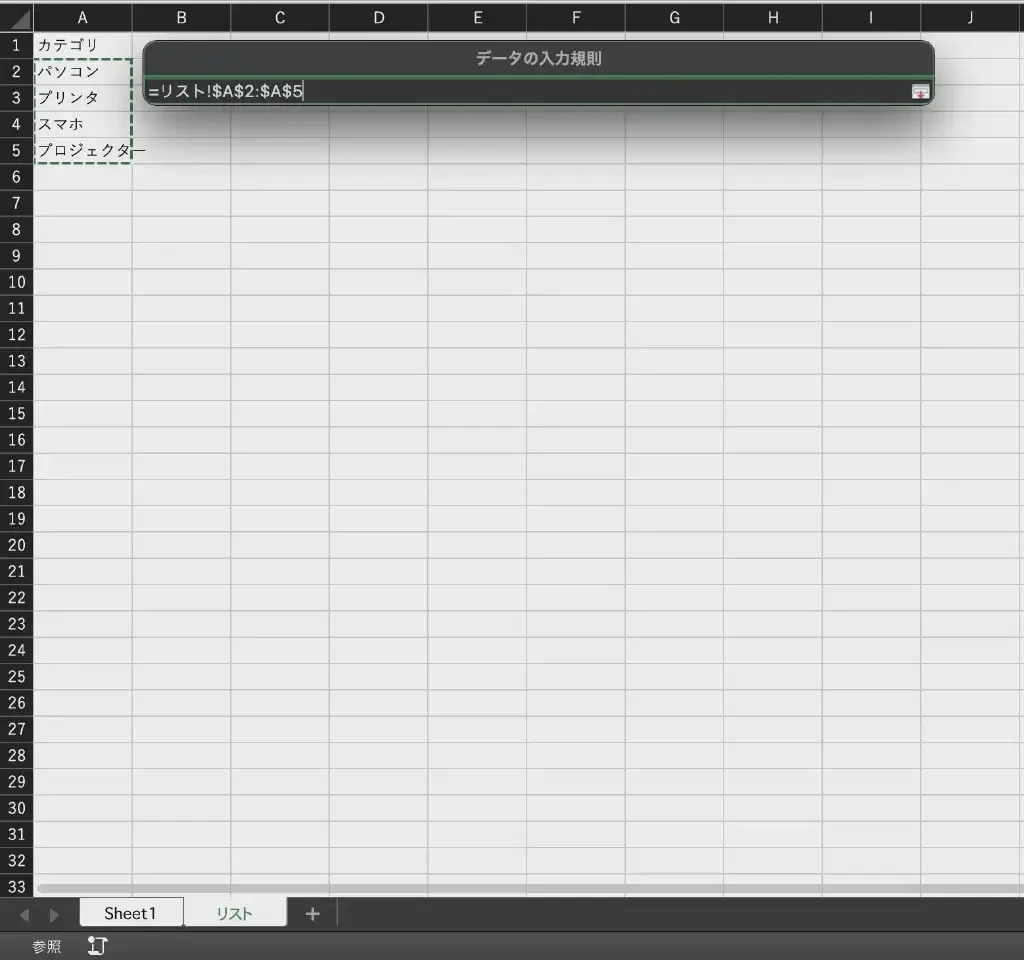
入力規則のリスト
また、入力規則を設定して、購入日の欄に日付以外を入力できないようにしたり、金額のように集計可能な数値が入るべきところに、全角の数字が入らないようにするなど、意図しない値が設定されないようにすることも重要です。
これによって集計した値が間違っていることを防ぎ、台帳の正確性をより高めることに繋がります。
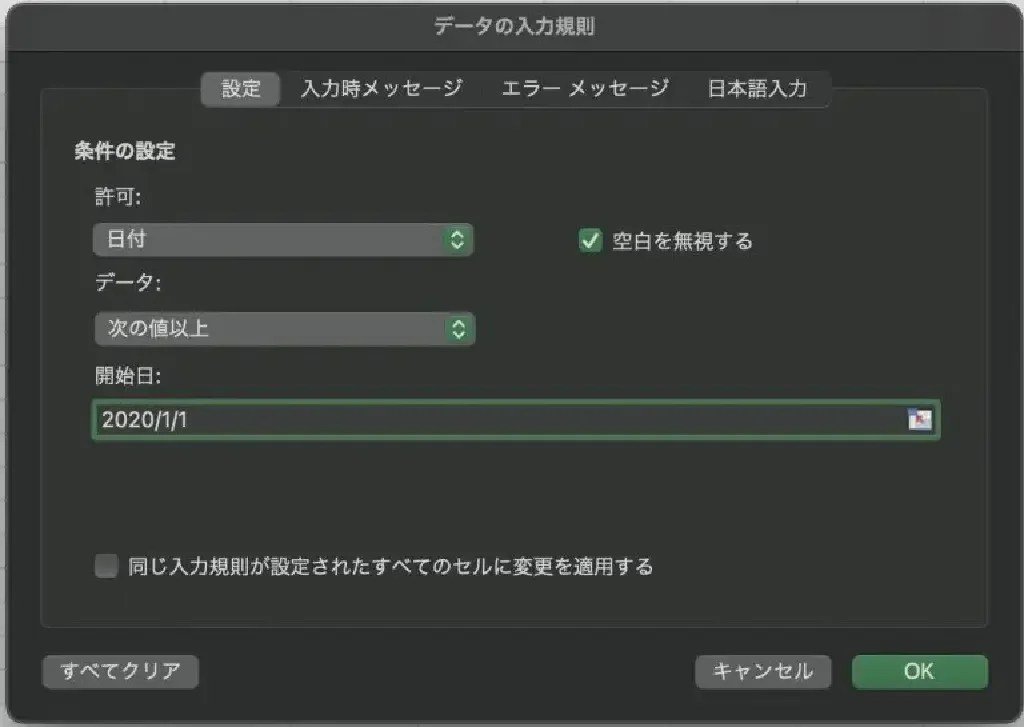
入力規則の設定
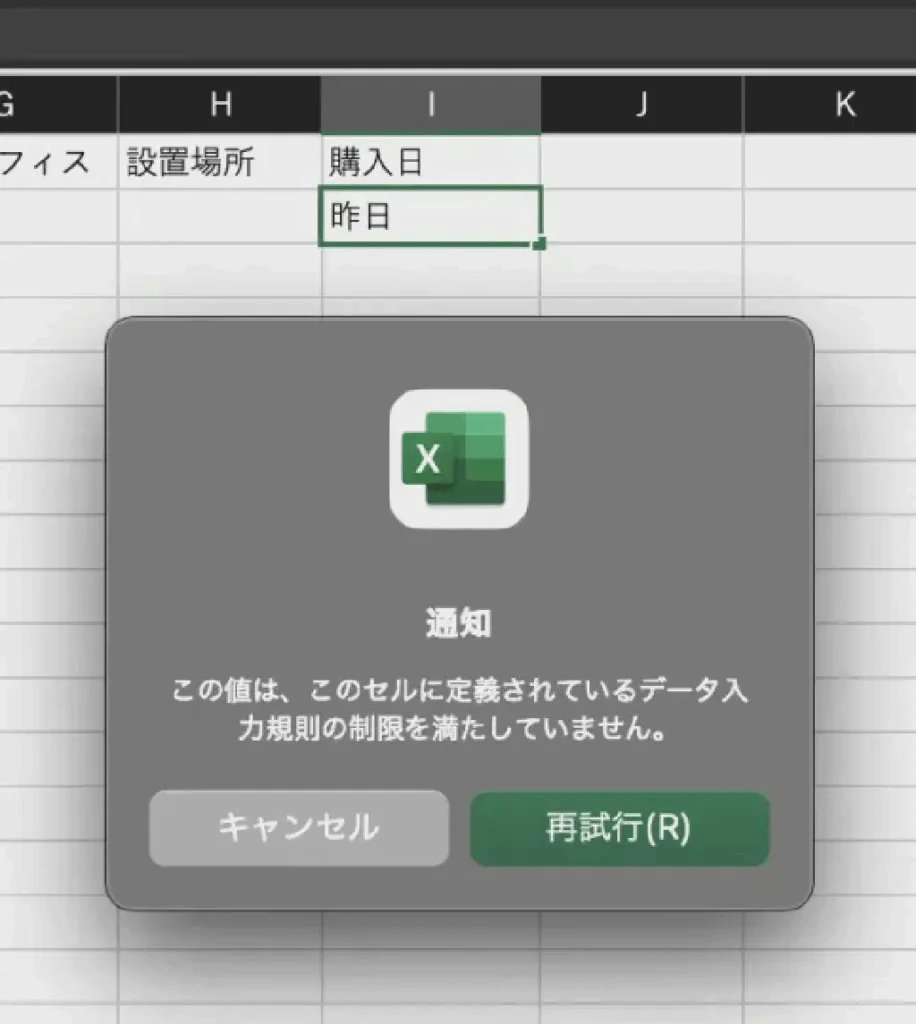
エラー検出
セル結合しない
セルを結合すると並び替えがうまく機能しなくなったり、フィルタ処理などを行った際に意図しない動作になります。例えばこういったデータです。
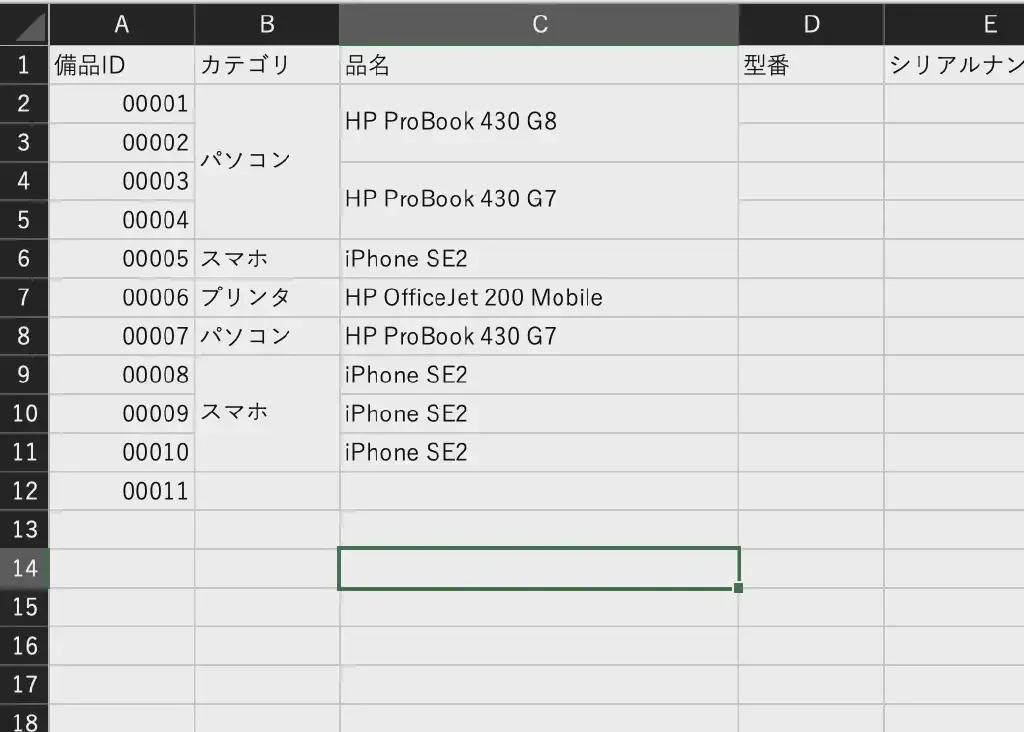
セル結合の例
一見、情報を見やすくするために有用そうなセルの結合ですが、実際にはこれがデータ管理における大きな障害となることがあります。
特に、各備品の台数を確認したり、特定の範囲を選択したりする際に、セルが結合されていると並び替えやフィルタの操作が正しく機能しないことがあります。下の画像のようにセルを結合せず、可能な限り各セルが独立した情報を持つようにすることが望ましいです。
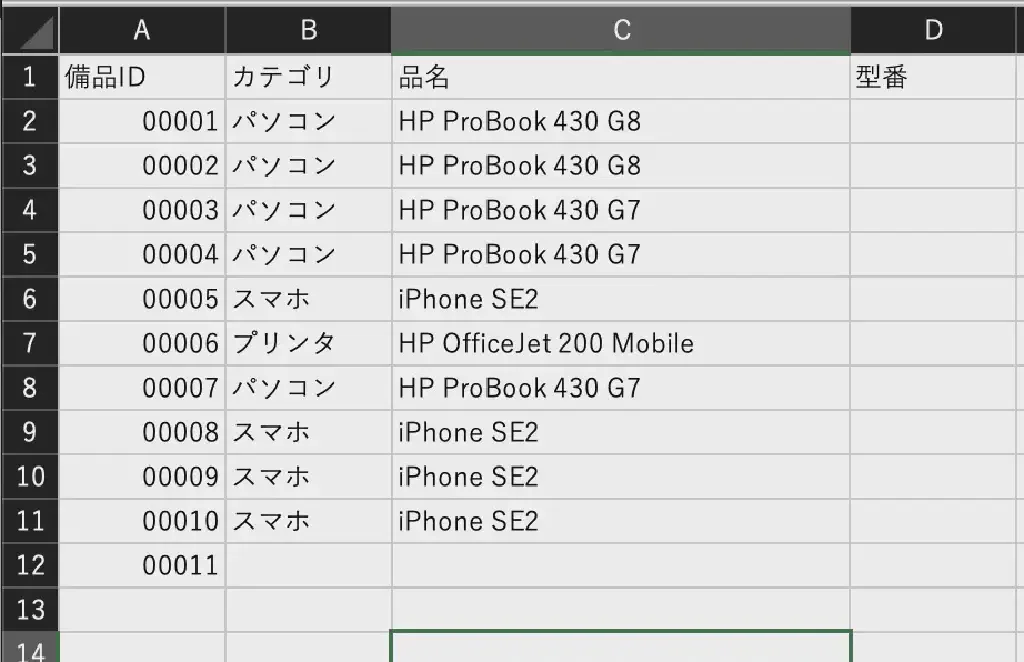
セル結合しない表
集計、分析は別シートで行う
管理台帳を効果的に活用するためには、その整理と分析が不可欠です。しかし、この作業は台帳自体のシート内ではなく、別のシートで行うことをおすすめします。
その理由は、データの清潔さと操作性を保つためです。
機器のカテゴリ別台数、品名ごとの台数、設置場所別の機器数など、管理台帳からのさまざまな集計や分析が必要になるでしょう。それらの計算結果を台帳の中に混在させると、全体のデータの一貫性や操作性が損なわれることがあります。
たとえば、フィルターや並び替えを試みる際、小計行などが混在していると、予期せぬ操作結果を生む可能性があります。
一方、別のシートで集計や分析を行うと、これらの問題を回避できます。そのための便利なツールとしてピボットテーブルがあります。ピボットテーブルを使用すれば、関数を用いて個々に計算するよりも簡単に、さまざまな視点での集計を行うことができます。
したがって、管理台帳の清潔さと一貫性を保つため、そして分析のための操作性を確保するためにも、集計や分析は台帳とは別のシートで行うことをおすすめします。
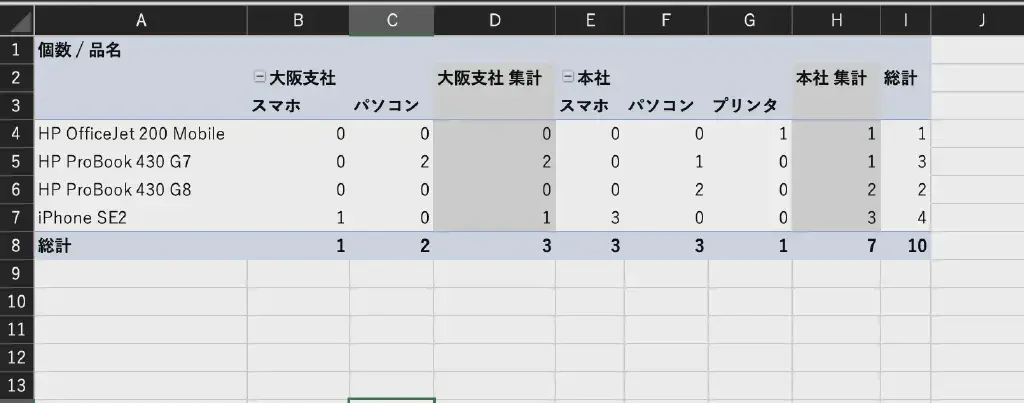
ピボットテーブル
ピボットテーブルの作成方法についてはこちらもご確認ください。
出典:ピボットテーブルを作成してワークシート データを分析する
Excel 台帳の限界
Excel 自体は1ファイルで大量のデータを格納することができます。1シートあたり最大行が 1,048,576 行、最大列が 16,384 列となっていますが、この行列をすべて使うことは非現実的です。
これまでにご紹介したコツを活用し台帳管理を運用していても**『そろそろExcelはきついな』**と思うときが必ずやってきます。
続いては、どのような状態になったときに Excel 台帳の限界と言えるかご紹介したいと思います。Excel 台帳を卒業し、何らかの業務システムにすることを検討するための判断材料にしていただけたらと思います。
ファイルの処理が遅くなり、運用に支障が出てきた時
データが多くなればなるほどファイルサイズは大きくなります。
Excelファイルの大きさだけで限界を判断することはできません。データ量、数式、画像、端末の性能、共有方法などによって、扱いやすさは変わります。ファイルを開く時間や集計・更新の負担を確認しましょう。
- ファイルを開くのが遅くなる
- ファイルが破損しやすくなる
- 集計やフィルタが遅くなる
容量に関わらず、大量のデータを扱っていたり、ファイルが破損することが増えてきたと感じたら、業務システムにすることをおすすめします。
入力間違いや入力漏れなどデータとしての誤りが出てきた時
管理台帳の運用において最も致命的なことは、データの誤りが含まれることです。
それは入力間違いや入力漏れといった形で現れてきます。これらの問題は台帳の正確性と信頼性を損ない、台帳そのものの存在価値を揺るがす可能性があります。台帳に一つでも誤ったデータが紛れ込んでいると、その台帳で管理されているデータの信憑性が疑わしくなってしまいます。
更に、誤った情報が含まれる可能性がある台帳をもとに業務を行うと、作業の手戻りや最終的な成果に直接影響を及ぼします。これは、修正のための時間と労力、そして結果としての品質への影響という形で、実質的なコストを生じさせます。
入力規則などを活用しても入力間違いや漏れなどが発生する場合にはシステム化を検討することをおすすめします。システム化によって、データの入力ミスや漏れを防ぐことが可能となり、結果的に台帳の信頼性を保つことができます。
他のシステムと連携する必要が出た時
その台帳で管理しているデータを他のシステムにも取り込みたい、という場合があります。
例えば店舗ごとの売上管理台帳があったとして、集計した金額を会計ソフトに取り込みたい。といった具合です。
力技になりますが、会計ソフトに取り込むためのCSVファイルにエクスポートするようなマクロを組むこともできますが、マクロのメンテナンスなどでも負担がかかってきますし、ファイルの破損なども引き起こしやすくなります。
システム化することで、API を使って相互にデータをやり取りする仕組みも構築できるので、別のシステムに取り込むためにデータを整形したり、取り込み作業をする手間を大きく省くことも期待できます。
まとめ
Excel は非常に便利で、簡単な集計・管理を行うには最適なソフトです。
単にデータを記録するだけでなく、記録されているデータの正確性を向上させたり、より詳細なデータの登録や、簡単に参照・分析したいというニーズも日々の運用の中で生まれてくることがあります。そうしたニーズに応えるために、いくつかのコツを掴むことが、全体としての業務効率化に繋がります。
しかしながら、Excel での管理も徐々に負担になってくることには事前に備えておく必要があります。その場合にはシステム化することも検討してみてはいかがでしょうか。