
業務改善
Excel台帳を脱却して業務を効率化する方法|kintoneで始めるシステム化の第一歩
Excel台帳のシステム化を考えるために、kintoneで備品管理や貸出管理のアプリを作成する流れを紹介します。
公開: / 更新:
- Excel台帳
- Excel管理表

Excel を使った台帳管理は手軽に始められ、簡単に情報を共有することができます。その一方で、次第に管理が複雑になってきたり、非効率な台帳になることが少なくありません。
Excel台帳の課題とは
- ファイルのバージョンが複数存在し、どれが最新かわからない
- 更新履歴が残らず、変更の経緯が不明
- 属人化しており、担当が変わると運用が止まる
効率よく運用するためのポイントは、Excelの機能や関数を使って手入力を最小限にすること、そして、台帳の構造をシンプルで直感的に保つことです。
管理業務を効率化する過程で、Excel を使った管理から卒業することを検討するタイミングが訪れます。システム化を検討したとき、開発を外注する、社内で開発するといった選択肢が考えられます。
今回はシステムの開発を行うよりもハードルの低い、ノーコードツールの kintone(キントーン)を使った業務アプリの開発について解説します。
kintone を試してみる
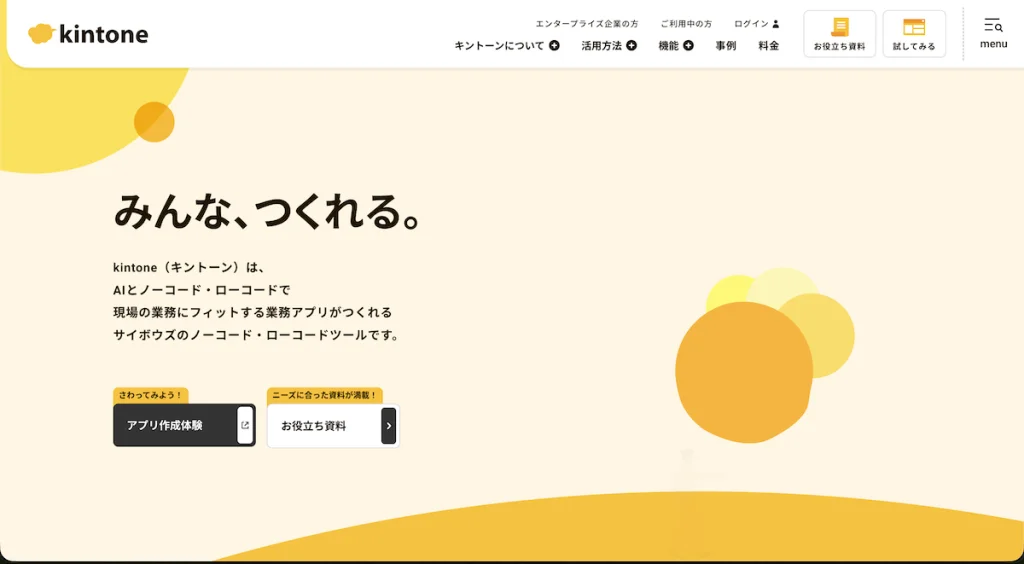
kintone はサイボウズ社が提供している、プログラミング不要な業務システム開発プラットフォームです。
料金プランにはライト、スタンダード、ワイドの各コースがあります。料金、最小ユーザー数、試用条件は公式の料金ページで確認してください。
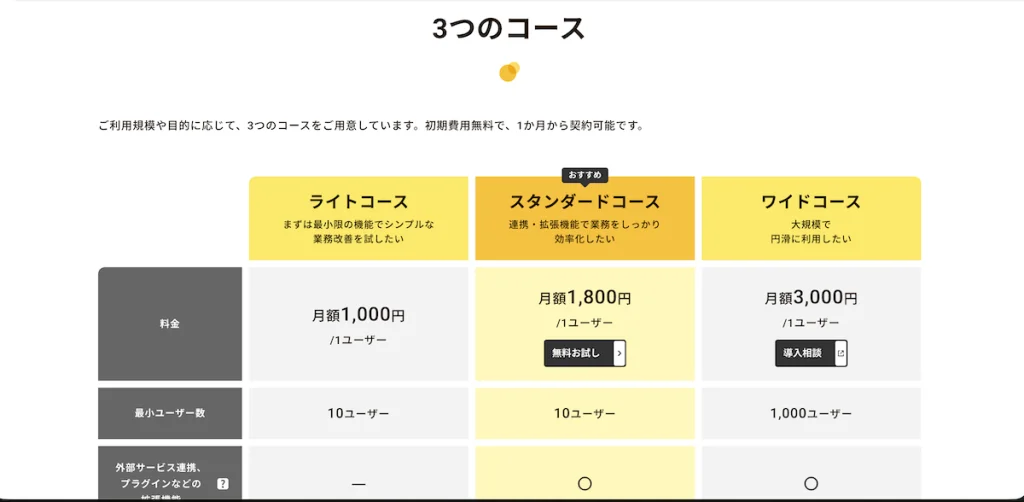
最低10ユーザーの契約が必要です。
外部サービスとの連携や拡張機能が必要な場合は、利用する機能に対応したコースを選びます。試用に進む前に、利用条件を公式サイトで確認しましょう。
kintone でアプリを作る
この記事では業務アプリの一例として、備品を管理するアプリを作ります。アプリの機能としては備品の詳細と誰に貸し出しているかを管理できるアプリにします。
1. 備品カテゴリマスタと取引先マスタの作成
kintone のアプリを作成するには、ログイン後に表示されるポータル画面の『アプリ』で +マーク をクリックします。その後、『はじめから作成』をクリックします。
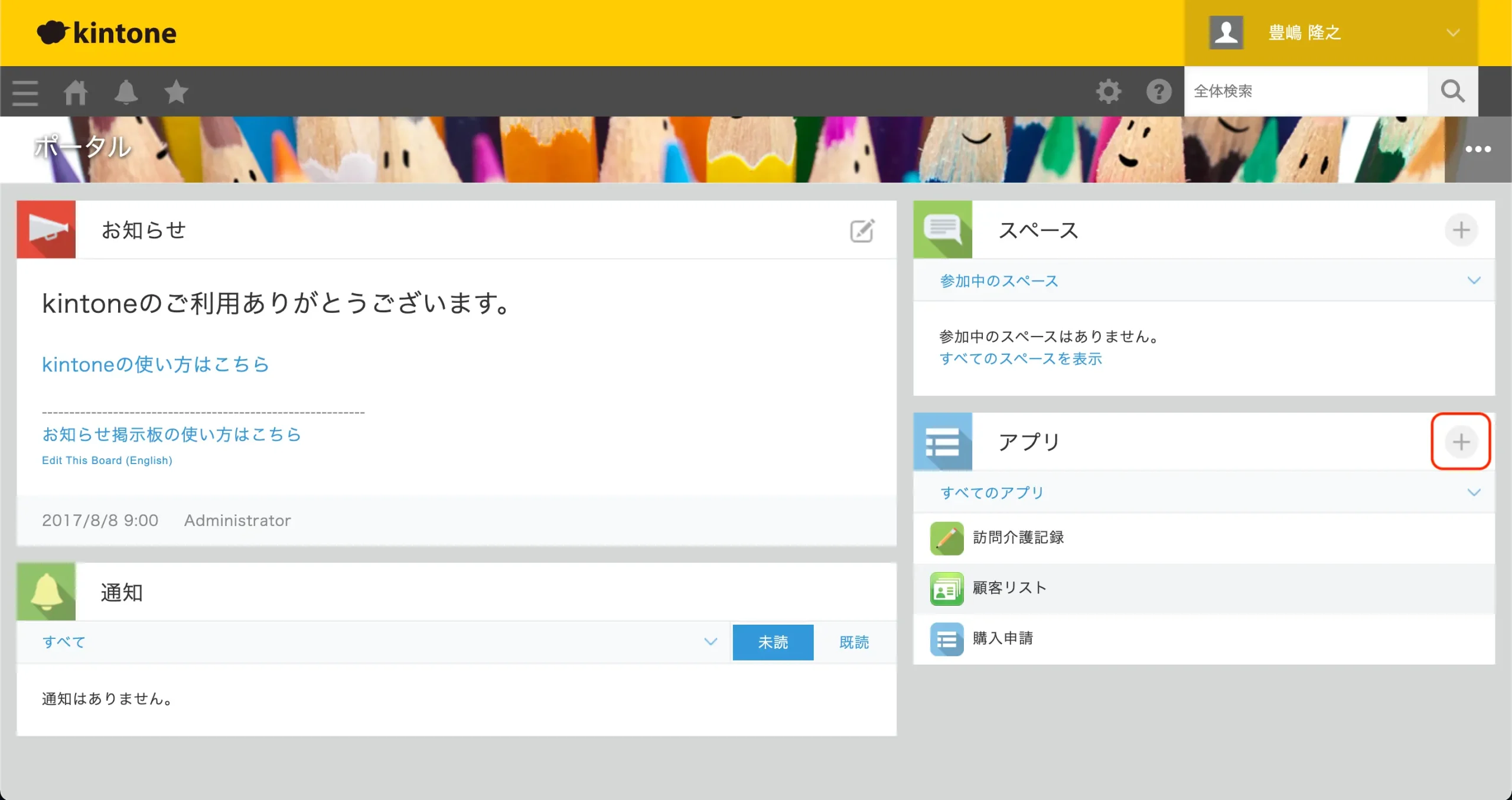
ポータル画面
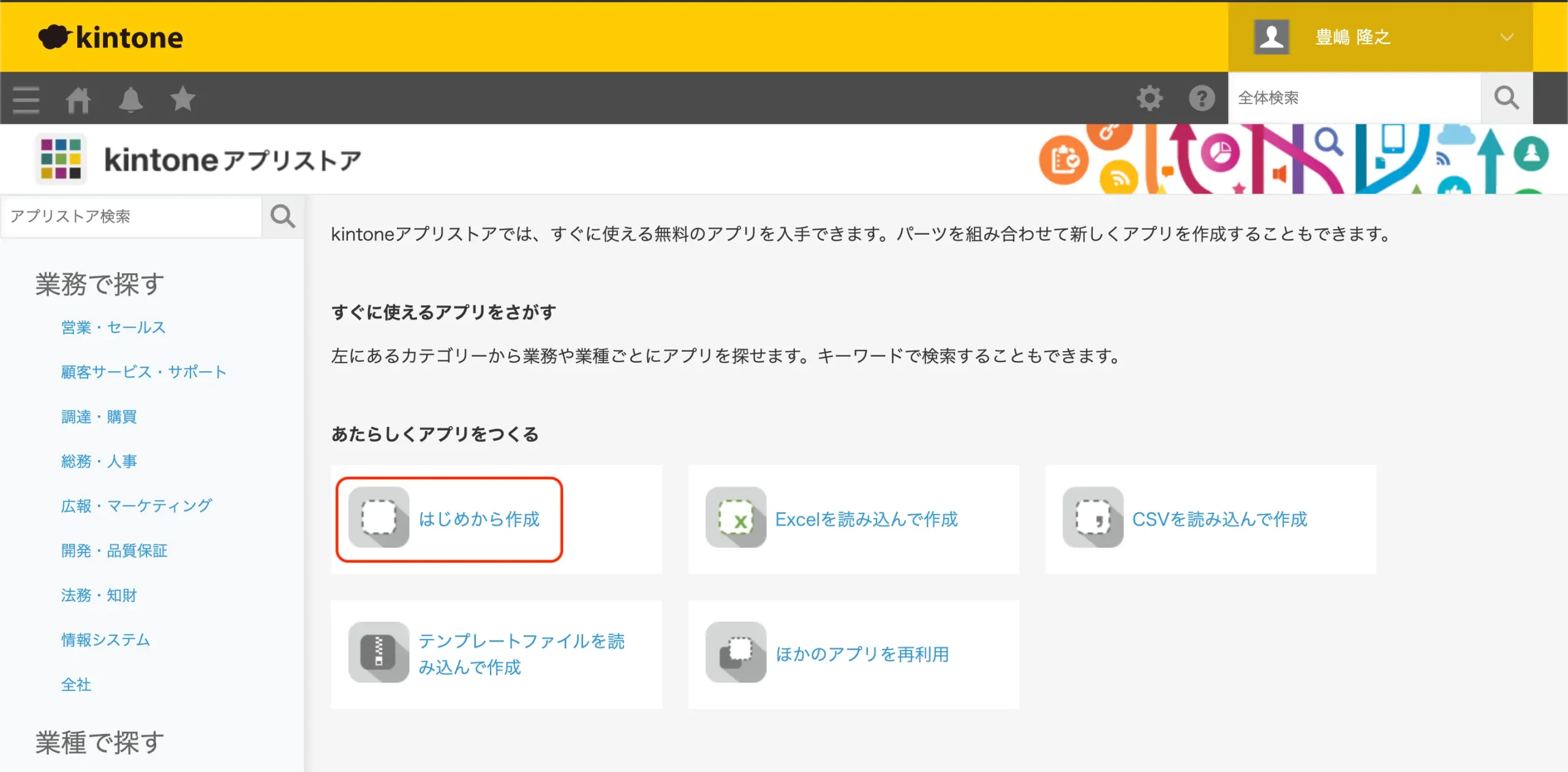
はじめから作成
はじめに、備品のカテゴリを管理するためのアプリ『備品カテゴリマスタ』を作成します。
Excel のリストと同様に、ドロップダウンで選べるようにするだけでも良いかも知れませんが、ドロップダウンにした場合、カテゴリを追加したい時には都度、kintone のアプリを編集しなければなりません。
そのため、アプリを編集する権限がない人でも簡単にカテゴリを追加できるようにするために、備品カテゴリはアプリにしました。
動画でも紹介しているように、左側に表示されている様々なパーツをドラッグ&ドロップで配置できます。
配置したら『アプリを更新』をクリックします。レコードを追加(Excel での行の追加と同等)をする場合は、右上の +マーク をクリックして追加します。
備品管理アプリの作成
続いて備品を管理するアプリを作成します。
備品管理アプリでは備品のシリアルNoや購入金額、購入日を管理し、貸し出し状況や履歴を見れるようにします。貸し出し状況については貸し出し状況を管理するアプリを後ほど作成します。
ここでのポイントは、備品のカテゴリを表示する『ルックアップ』というフィールドです。
ルックアップは別のアプリに登録されているレコードを表示します。ここでは先程作った備品カテゴリマスタに登録されているカテゴリを参照できるようにしました。
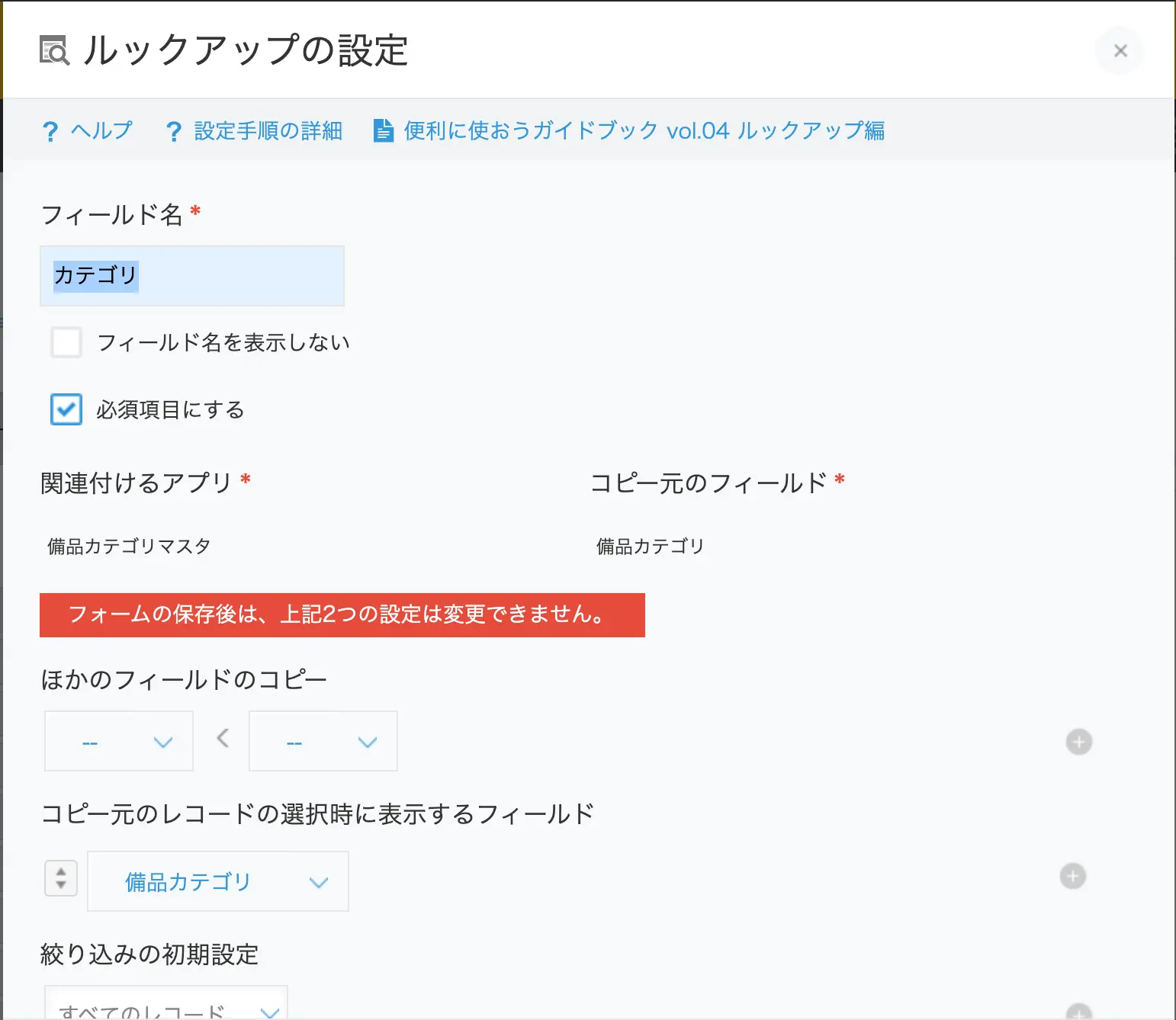
ルックアップの設定
動画の中でも操作していますが、レコードを追加する際に『取得』ボタンをクリックすることで、備品カテゴリマスタに登録されたカテゴリを参照できるようになっています。
このカテゴリの入力は必須項目に設定しました。このルックアップのフィールドに関連付けるアプリとして備品カテゴリマスタを選択し、コピー元のフィールドとして備品カテゴリを選択します。
このように設定することで、備品カテゴリマスタのアプリに登録されているカテゴリを表示できます。カテゴリを追加したい場合は、備品カテゴリマスタで新規追加すればルックアップに反映されます。
また、シリアルNoの入力欄は重複禁止としました。こうすることで備品の二重登録を防ぐことができます。
貸し出し管理アプリの作成
次に貸し出し履歴を管理するアプリを作成します。
このアプリではどの備品を誰に、いつ貸し出し、いつ返却されたかなどを管理します。
このアプリでもルックアップフィールドを使っていますが、応用的な使い方をしています。
このルックアップのフィールドでは備品管理アプリから、登録されているシリアルNoを取得しています。その他に『他のフィールドのコピー』の設定で、そのシリアルNoの備品の『カテゴリ』も取得して、貸し出し管理アプリの『カテゴリ』に自動的に入力しています。
また、『コピー元のレコードの選択時に表示するフィールド』の設定では、『取得』ボタンをクリックした際に表示される項目として、シリアルNo以外にもカテゴリや購入日などを表示して、貸し出した備品を取り違えないように工夫しています。
利用者は kintone のユーザーアカウントを持っているユーザーから選択できるようにしました。
備品管理アプリの改善
ここまでの作業だけで十分にシステムとして機能しています。
備品を購入したら備品管理アプリに備品を追加します。貸し出した際には貸し出し管理アプリで利用者と、どの備品を貸し出したか、いつ返却されたかなどを登録します。
更に改善するとしたら、備品管理アプリを見た時に、今誰に貸し出しているかを見れると便利です。
そこで備品管理アプリに機能を追加し、貸し出し管理アプリから該当する備品の貸し出し履歴を取得できるようにします。
備品管理アプリに『関連レコード一覧』フィールドを追加します。
参照するアプリで『貸し出し履歴アプリ』を選択し、表示するレコードの条件には『シリアルNo』を選択します。シリアルNoは二重登録ができないようにしているので、該当する備品の履歴だけが表示されます。
貸し出し履歴アプリから、該当するシリアルNoの備品を貸し出した日、利用者、返却の状況、返却日などを取得して表示するように設定します。
備品管理アプリを再度表示すると、その備品の貸し出し履歴が表示されるようになりました。これでその備品の貸し出し状況や過去の履歴が簡単に表示できます。
もちろん、新規に追加した備品には貸し出した履歴はないので、「参照するレコードがありません。」と表示されます。
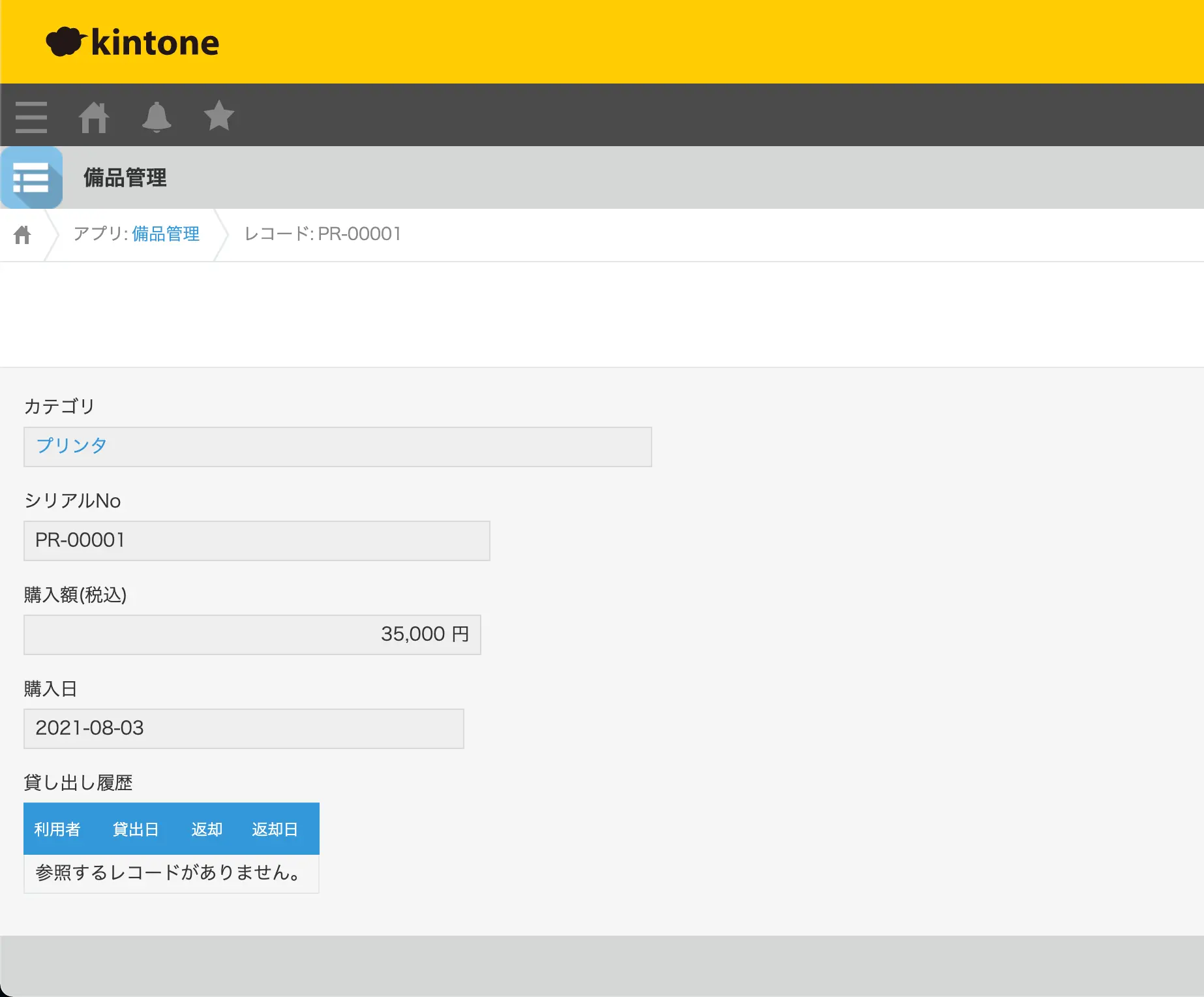
追加した備品の貸し出し履歴
まとめ
kintone はユーザーアカウントを持っていて、インターネットに接続できる環境であればどこからでもアクセスできるので、備品を管理する台帳以外にもアイデア次第でプロジェクトを管理したり、申請業務をしたり、顧客管理をしたりなど、様々な使い方ができます。
Excel のファイルをそのままインポートすることもできるので、既存のファイルを kintone に取り込み、徐々にアプリとして分割していくこともできます。
また、アプリストアには様々なアプリが登録されており、簡単に環境に追加することができるので、活用してみてください。
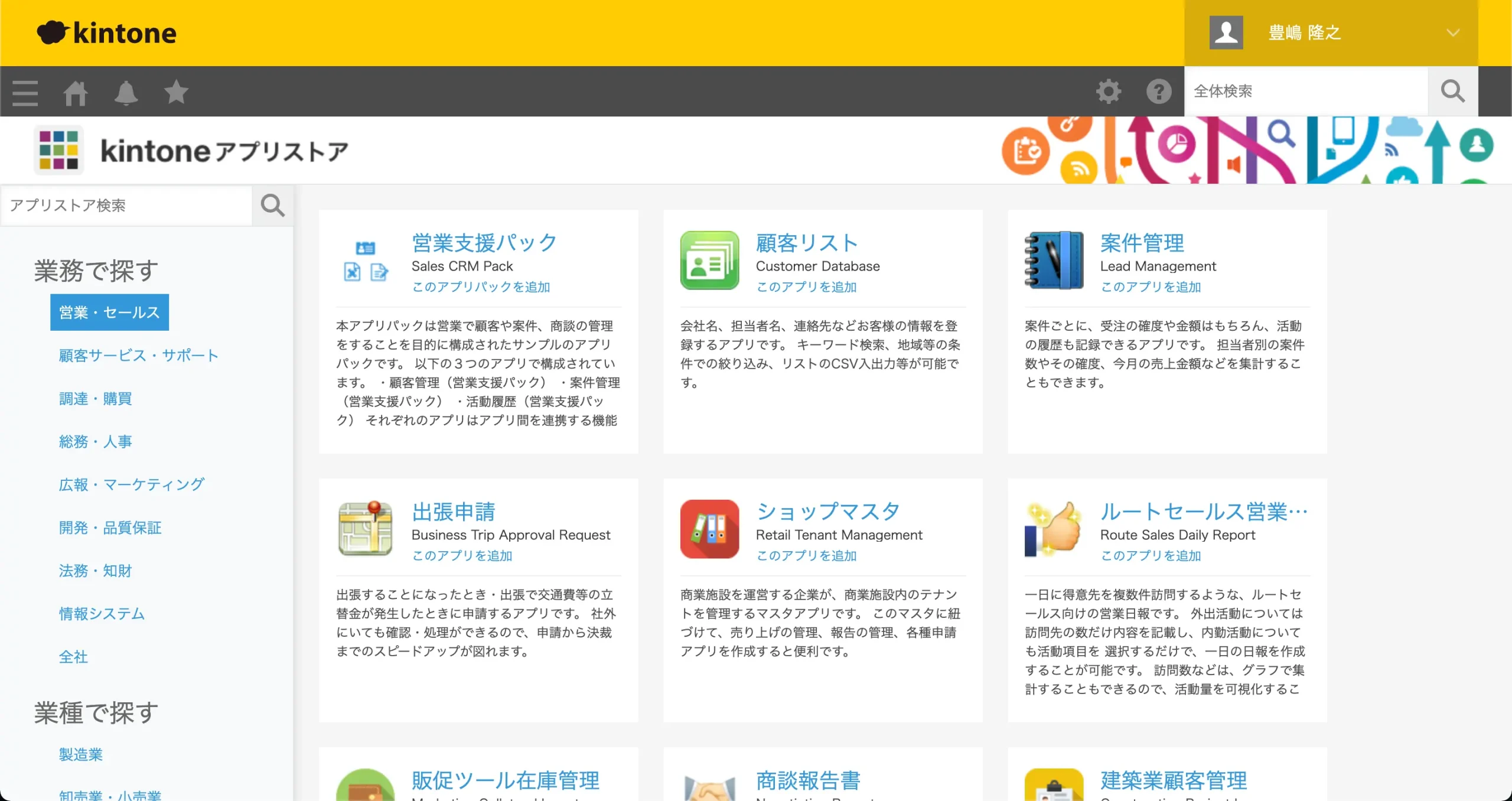
kintoneアプリストア