
GLPI
資産の貸出予約をスムーズに!GLPIの便利機能を紹介
GLPIの貸出予約機能を使い、資産の予約や利用状況を管理する方法を紹介します。
公開: / 更新:
- Excel台帳
- Excel管理表
- GLPI
- 機能紹介

画面例は公開当時のものです。利用するGLPIのバージョンや設定によって、画面や操作が異なる場合があります。
GLPI では PC やソフトウェアなどの登録されている情報資産を管理する機能のほか、日々の業務で活用できる便利があります。その中でも今回は貸出予約についてご紹介します。
GLPI での貸出予約
PC やタブレット、モニタなど社内の資産を一定期間貸し出すことは多いのではないでしょうか。
しかし、資産を誰にいつまで、どんな理由で貸し出したのかを管理するのは、考慮することも多く運用が煩雑になるケースが非常に多いです。また、貸す出すことのできる資産の状況をこまめに更新する必要もあり、貸し出したら台帳を更新し、戻ってきたらまた台帳を更新する。といった手間が発生します。
GLPI では貸出予約機能が標準で利用できるので、誰がどの資産をいつまで、どういった理由で借りているのか簡単に管理することができます。
GLPI での貸出予約の方法
はじめに貸出を許可する資産を設定します。今回の例ではノートパソコンの貸出を許可します。貸出を許可したいノートパソコンを選択し、左メニューの貸出予約 → 貸出予約を許可 ボタンをクリックします。
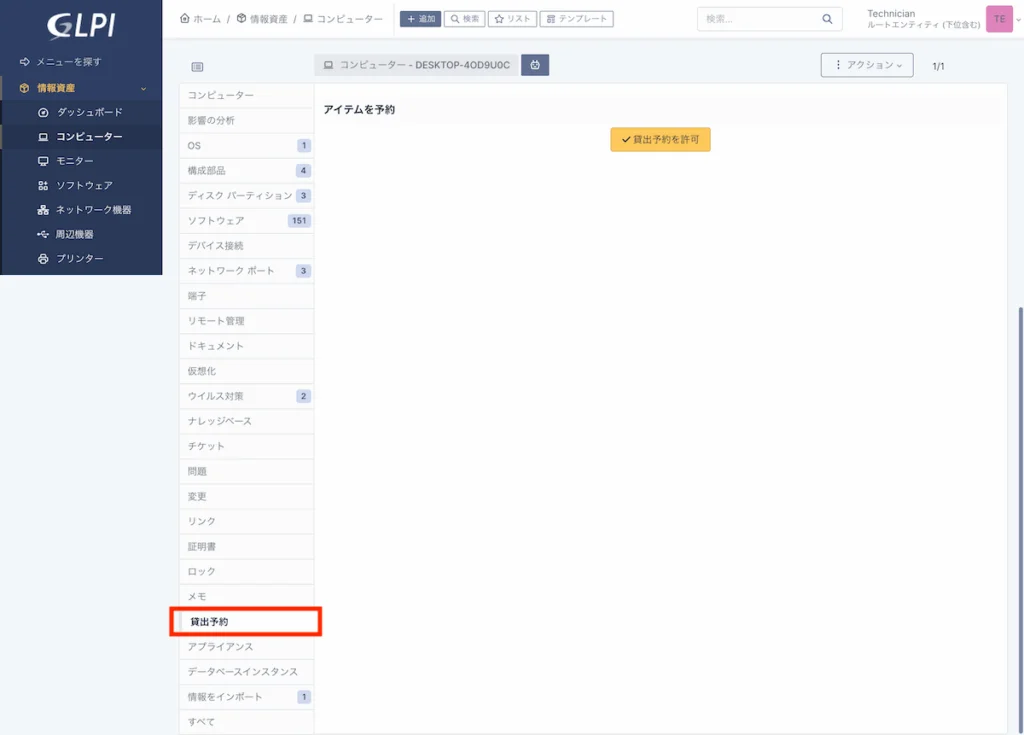
貸出予約を許可
すると、貸出予約の一覧画面が表示されるようになります。
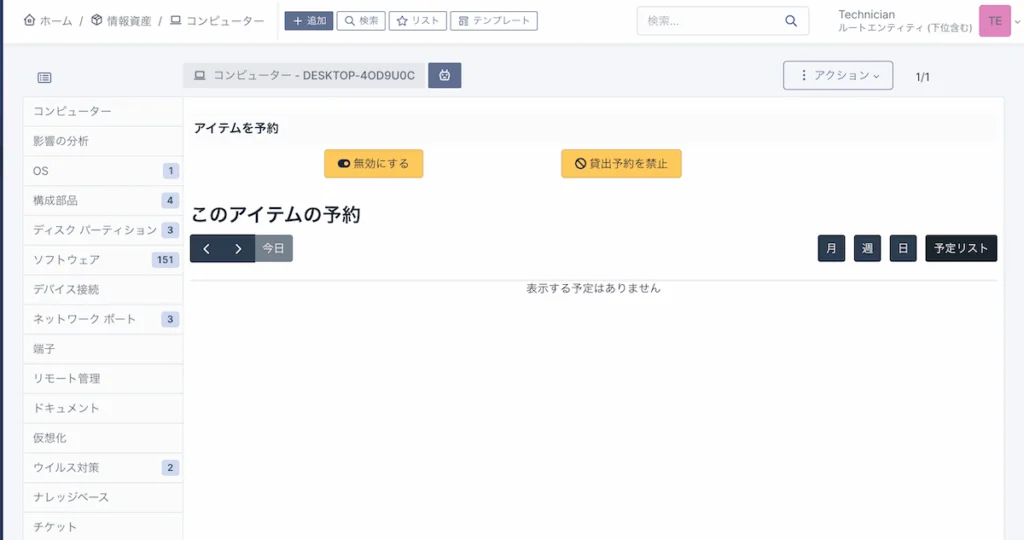
貸出予約の一覧
ツール → 貸出予約 から貸出可能な資産の一覧を確認できます。貸し出す資産にチェックを入れ 予約 ボタンをクリックします。
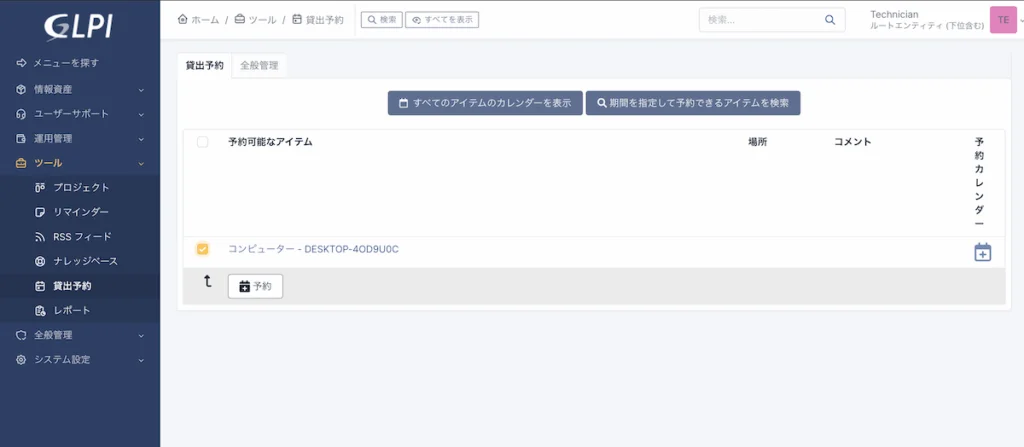
資産の貸出
貸出資産の利用者や貸出日、貸出期間などを入力し、追加 ボタンをクリックすると貸出予約ができます。
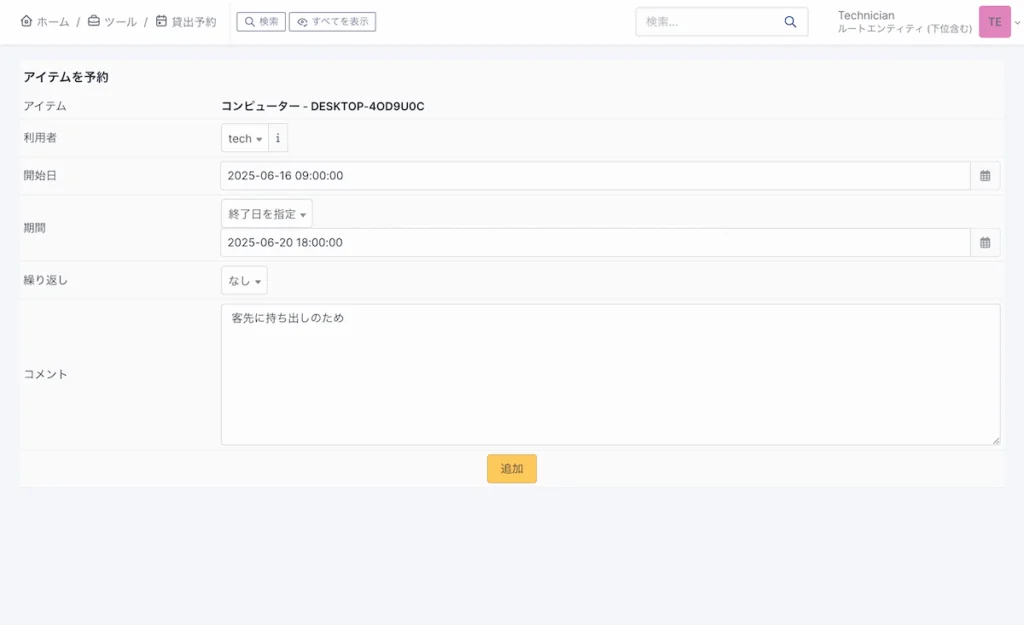
貸出予約の登録
貸出資産の貸出予約の画面を確認するとその資産の貸出予約の状況を確認することができます。
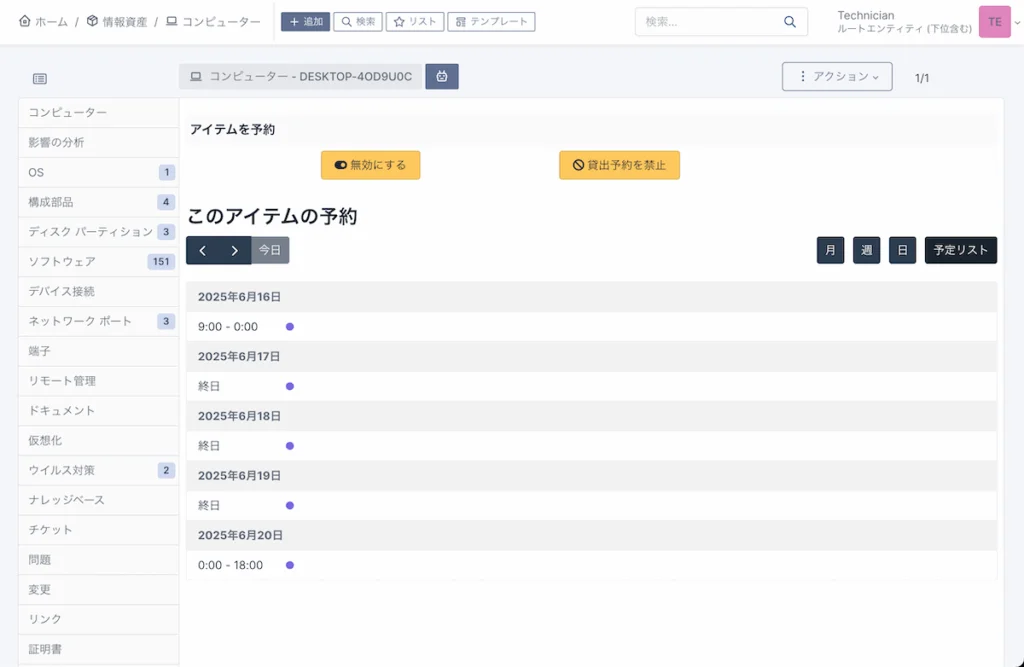
貸出の予約状況
予約の項目にカーソルを合わせると予約の詳細が確認できます。
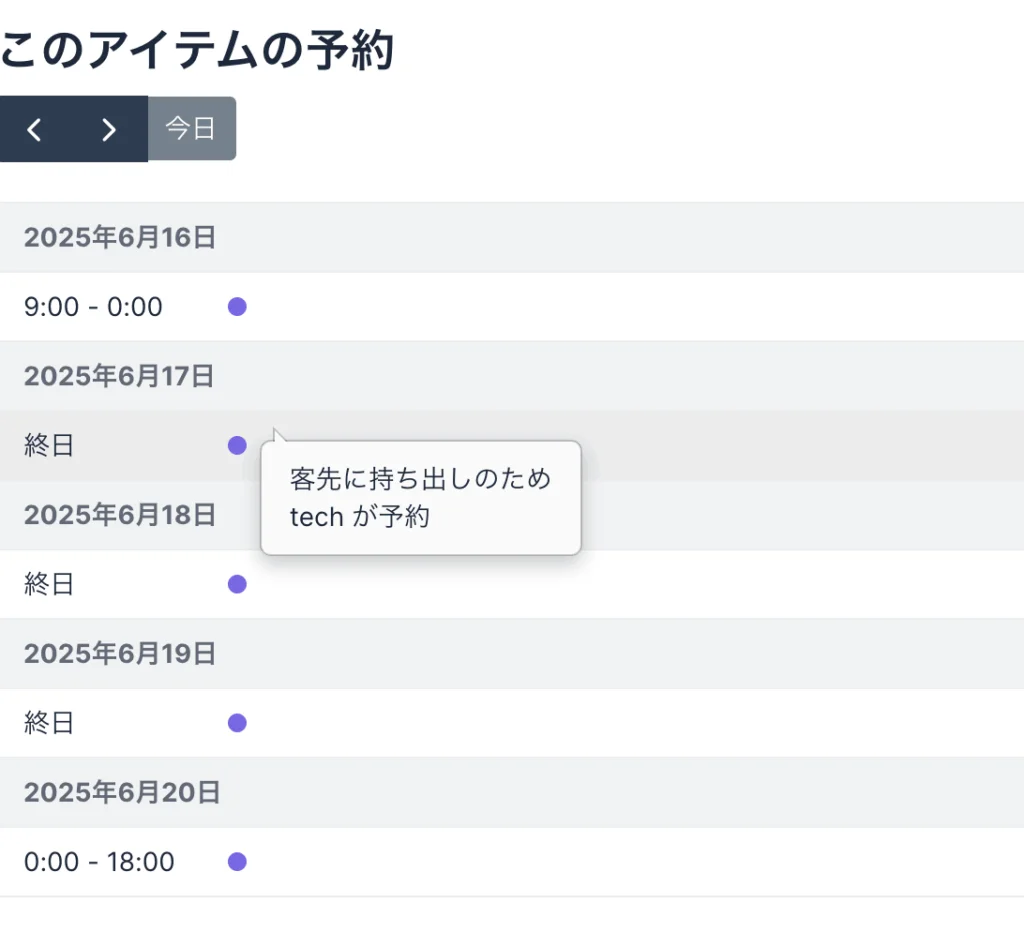
予約の詳細
また、ツール → レポート から貸し出しレポートを作成することもできます。利用者ごとに貸出資産や貸出期間などをレポートにすることができます。
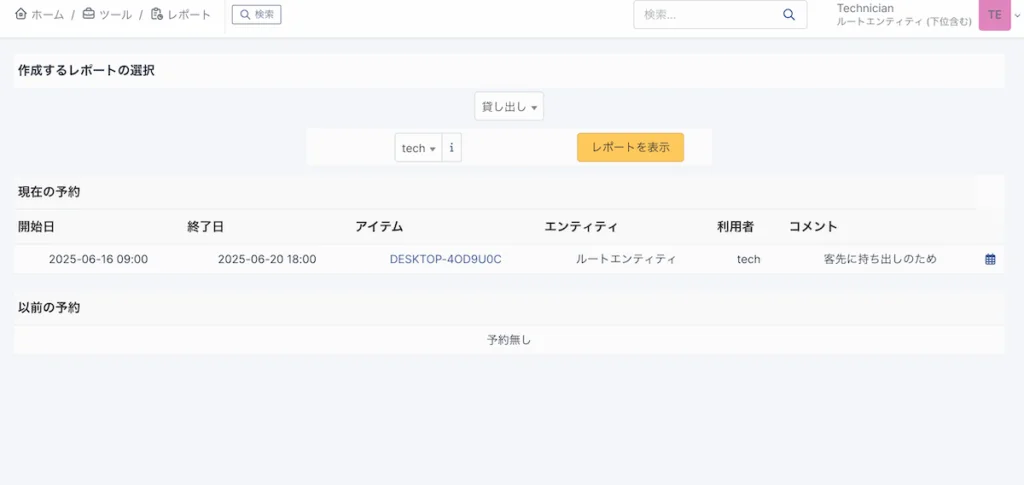
貸し出しレポート
今回の貸出予約の流れは、IT 管理者が社員から依頼され予約を作成した流れを想定していました。
この運用を更に改善するとしたら、社員ごとに GLPI のユーザーアカウントを作成し、自由に予約できるようにすれば社員にとっても資産を貸してもらうことの自由度が上がり、IT管理者にとっても予約の登録作業を省くことができるようになります。
まとめ
業務に必要なPCやモニターなどの社内資産を、誰が・いつまで・なぜ使用しているのかをきちんと管理できるだけで、トラブルや手間は大きく減らすことができます。GLPIには、そうした日々の資産運用を効率化する機能が、すでに標準で備わっています。