
GLPI
GLPIのチケット管理で社内問い合わせを効率化する方法
GLPIのチケット機能で社内問い合わせを記録・管理し、運用を定着させる方法を紹介します。
公開: / 更新:
- GLPI
- 機能紹介

画面例は公開当時のものです。利用するGLPIのバージョンや設定によって、画面や操作が異なる場合があります。
はじめに:IT部門の“問い合わせ対応疲れ”をなくすには
社内のPCトラブルやアプリの不具合、アカウント申請など、日々の問い合わせがメールや口頭で飛び交っていませんか?
GLPIには、こうした問い合わせを チケットとして一元管理できる仕組み があります。対応の抜け漏れを防ぎ、進捗を見える化し、「どの部門からどんな問い合わせが多いか」まで把握できます。
この記事では、GLPIのチケット機能を使って、社内サポート業務を仕組み化する方法を解説します。
チケット管理とは?GLPIのユーザーサポート機能の基本
GLPIのチケットは、社内で発生した “依頼・トラブル・申請” を記録し、対応者と依頼者の間でやり取りを可視化する仕組みです。
| 用語 | 内容 | 例 |
|---|---|---|
| チケット | 問い合わせや依頼の記録 | 「PCが起動しない」「アカウントを追加してほしい」 |
| 依頼者 | 問い合わせを送る人 | 一般社員 |
| 担当者 | 対応を行う人 | 情報システム部のメンバー |
| ステータス | 対応状況を示す | 新規/進行中/解決済み/クローズ |
| カテゴリ | 問い合わせの種類 | ハードウェア/ソフトウェア/ネットワークなど |
チケットごとに履歴が残るため、「誰が・いつ・どのように対応したか」を後から追跡できます。これまでの Excel を使った申請業務や問い合わせの管理を GLPI に置き換えることで、大幅な効率化、透明性の担保ができるようになります。
GLPIでのチケット運用の流れ
GLPIでの問い合わせ対応は、次のような流れで進みます。
STEP
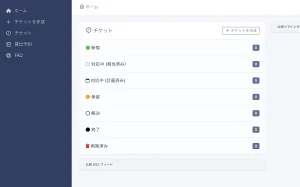
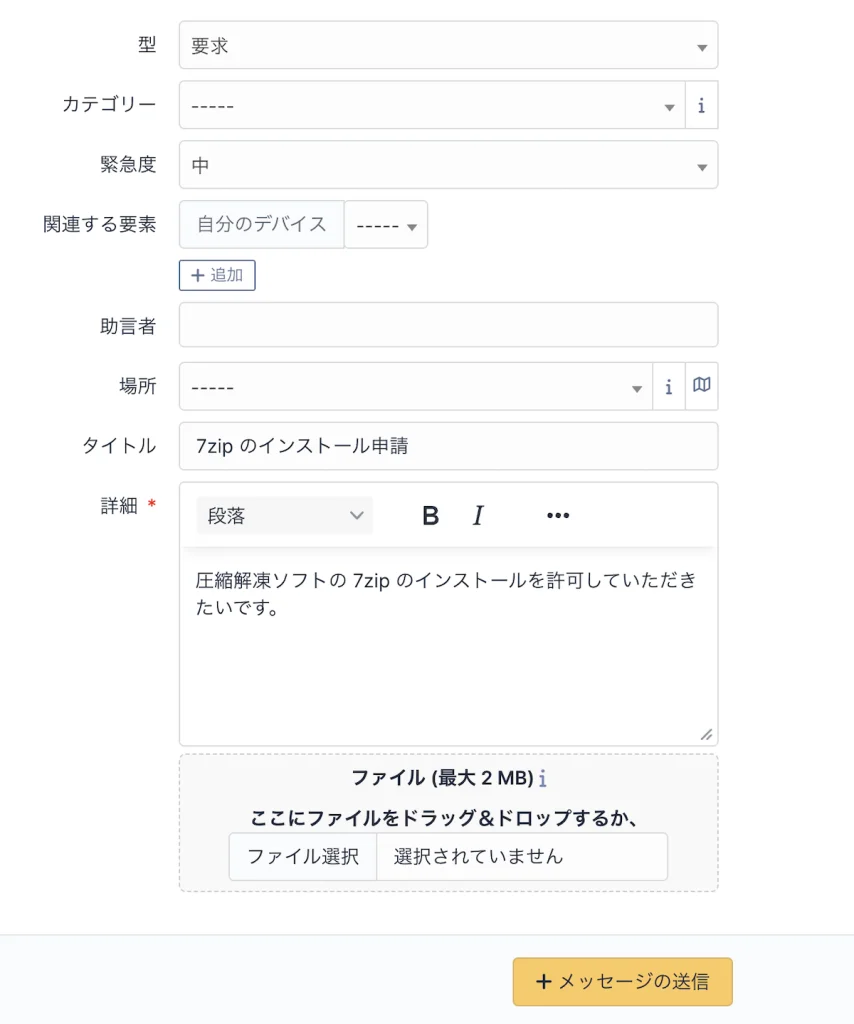
ユーザーがチケットを登録
- Webポータル画面から「新しいチケットを作成」ボタンを押す
- チケットの概要(依頼、障害対応など)、件名、説明、添付ファイルなどを入力して送信
STEP
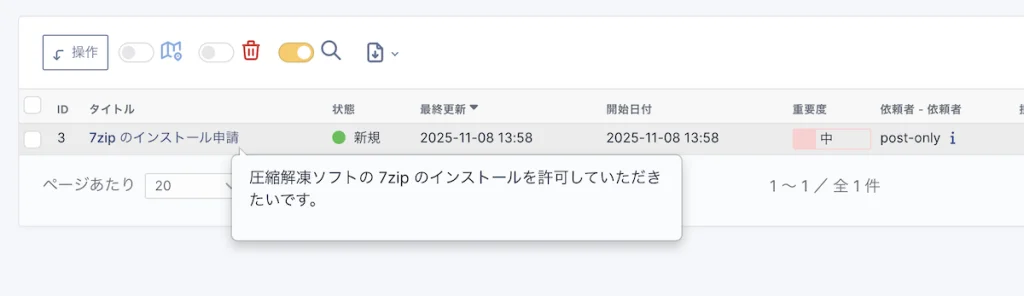
担当者がチケットを受信・確認
- 自動通知やダッシュボードで新規チケットを確認
- 担当者を割り当てる、または自動アサイン
STEP
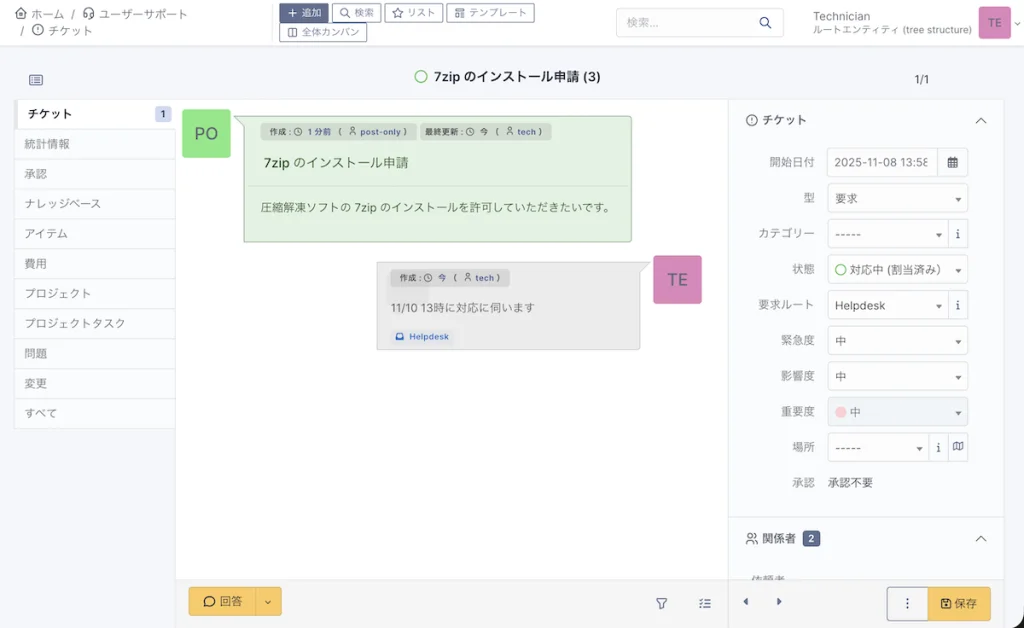
対応・やり取り
- コメント欄で依頼者とメッセージをやり取りし、対応を進める
- ステータスを更新しながら進捗を管理
STEP
解決・クローズ
- 問題が解決したら「解決済み」に変更して対応をクローズする
- 自動で依頼者に通知され、履歴として保存
チケット管理を導入するメリット
GLPIでチケットを導入すると、問い合わせ対応の質と効率が大幅に向上します。
| 課題 | 従来の方法(メール/口頭) | GLPI導入後 |
|---|---|---|
| 対応漏れ | メールが埋もれる/担当者が不明 | 一元管理で見逃しゼロ |
| 進捗共有 | 対応状況が見えない | ステータスで誰でも確認可能 |
| 属人化 | 対応履歴が残らない | 担当者が変わっても履歴を参照できる |
| 集計・分析 | 問い合わせ内容が把握できない | 部門別・カテゴリ別で傾向を分析可能 |
| 情報共有 | 過去の対応メールでしかノウハウが存在しない | ナレッジベースで情報を蓄積・共有できる |
また、ユーザーサポートで得られた知見をナレッジベースに蓄積することができます。
ナレッジベースに登録された情報は FAQ として登録することができ、ユーザーが FAQ を確認して自己解決することを促したり、対応の際の情報源としても利用できます。
カテゴリとテンプレートで運用を標準化する
問い合わせ内容を整理するには、カテゴリ設定とテンプレート化が有効です。
- カテゴリ例
- ハードウェア関連(PC/プリンター/周辺機器)
- ソフトウェア関連(Office/ブラウザ/アプリ)
- ネットワーク/VPN
- アカウント/権限申請
- 設備/備品関連
- テンプレート例
- 「PCの故障報告」テンプレート:機種・シリアル番号・発生日
- 「ソフトウェア申請」テンプレート:アプリ名・用途・必要人数
これにより、チケット登録時に必要な情報が不足せず、担当者の対応スピードも安定します。
例えば、アカウント申請のカテゴリに、必要事項の雛形を記載したテンプレートを作成することで、申請時に記入が必要な項目が明確になります。
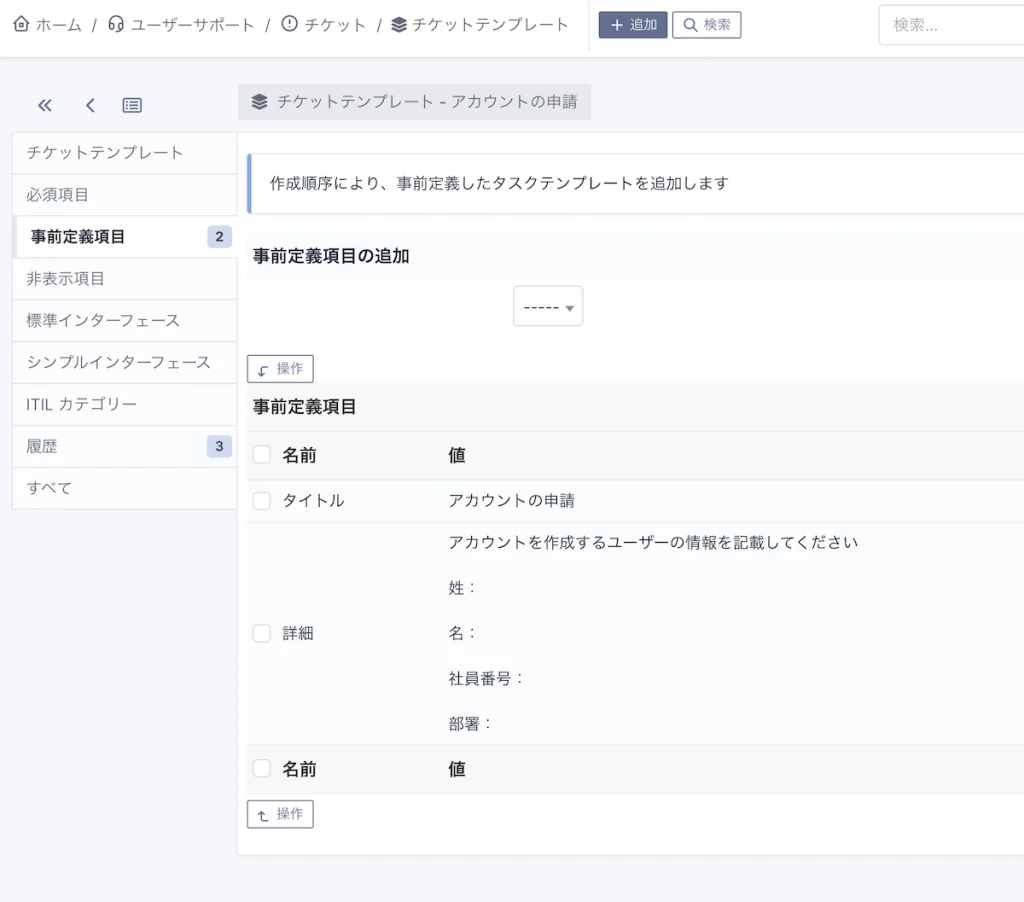
テンプレートの設定でチケットの雛形を作成
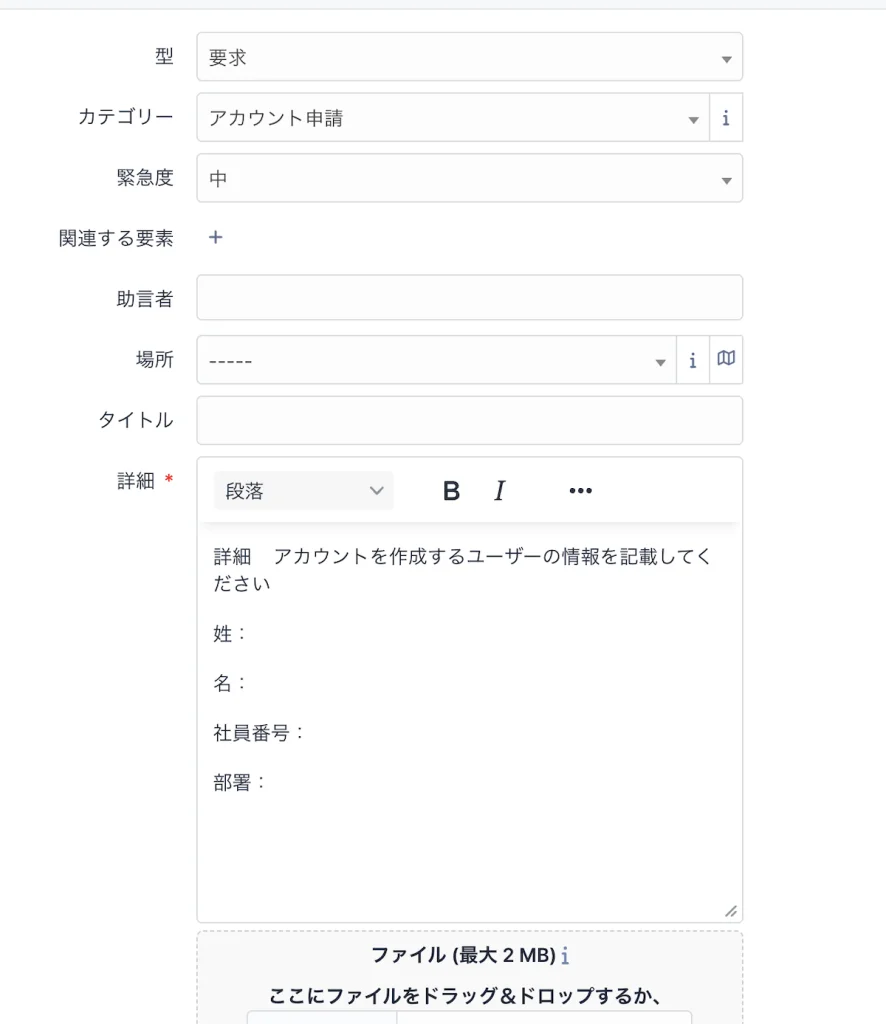
テンプレートの内容がチケットに記載される
テンプレートを使うことで入力の不備や情報不足が解消され、スムーズな対応が期待できます。
チケットとエンティティ・プロファイルの関係
エンティティ(組織階層)とプロファイル(権限設定)は、チケット管理でも活きてきます。
| 項目 | 役割 | 利点 |
|---|---|---|
| エンティティ | 部門や拠点ごとのチケットを分ける | 各拠点で独立した問い合わせ対応が可能 |
| プロファイル | 権限に応じて閲覧・操作を制御 | 情報システム部のみ編集可、他部門は閲覧のみ |
これにより、拠点ごとに問い合わせ窓口を分けたり、部門や拠点ごとの分析や集計ができるようになります。
運用の定着を支えるポイント
ツールだけを導入しても、それを活用した運用が定着しなければ業務がかえって複雑化してしまい改善の効果が出ません。運用を定着させるためには以下のポイントに注意を払う必要があります。
- 問い合わせ経路を一本化する
メールやチャットではなく、必ずGLPIに登録するルールを徹底。並行稼働の期間を設ける場合でも GLPI に対応履歴を残したり、完全移行のめどをあらかじめ立てておく。 - 担当者の割当、対応内容、ステータスを更新する習慣をつける誰が担当している案件で、どのような状況なのか、ステータスをを適切に更新する。対応漏れと問い合わせ対応の属人化を防ぐことができる。
- 定期的にレポートを確認する
対応件数やカテゴリ別集計から、業務改善のきっかけを得る。IT資産、部門などチケットに紐づけられる要素を適切に紐づけ、トラブルの発生傾向や FAQ に残しておくべきことなど、改善の取り組みのきっかけを作ることができる。 - ユーザー教育を行う
問い合わせ登録のルールを全社員に周知する。
また、GLPI で問い合わせるほうがメリットが大きいことをユーザーに感じてもらうことも重要です。そのために、ナレッジベースの活用や、資産情報との紐づけなどで UX(ユーザーエクスペリエンス)の向上を図ることをおすすめします。
まとめ:問い合わせ管理を仕組み化して“考える時間”を取り戻す
GLPIのチケット機能を使うことで、日常的な「対応業務」を可視化し、再発防止や業務改善につなげることができます。単なる問い合わせ記録ではなく、「社内サポートを効率化し、IT部門が価値を発揮する仕組み」として活用してみてください。