
GLPI
GLPIの使い方と運用ガイド|導入後に活かす6つの活用シーン
GLPIの基本構造と、資産の棚卸し、貸出、契約、チケット、APIなどの活用場面を紹介します。
公開: / 更新:
- GLPI
- 機能紹介
- 運用設計
画面例は公開当時のものです。利用するGLPIのバージョンや設定によって、画面や操作が異なる場合があります。
はじめに:GLPIでできること
GLPI は、IT資産・ライセンス・契約・問い合わせなどを一元管理できるオープンソースのIT資産管理ツールです。導入によって、これまでExcelで行っていた資産管理や棚卸し、ソフトウェア更新、貸出管理などの作業を自動化・標準化できます。
このページでは、GLPIを導入したあとに実際どのように使うのか、運用の全体像をわかりやすく解説します。IT資産管理を効率化し、属人化を防ぐための仕組みづくりの参考にしてください。
GLPIの基本構造と主な機能
GLPIを理解するうえで、まず押さえておきたいのが基本構成です。
GLPIはさまざまな要素が組み合わさって動作していますが、考え方としては「誰が」「何を」「どこで」「どのように管理しているか」を整理するツールです。
| 要素 | 役割 | 利用イメージ |
|---|---|---|
| エンティティ | 組織階層 | 部門や拠点ごとに管理範囲を設定可能 |
| プロファイル | 権限管理 | 管理者・閲覧者・依頼者など、操作権限を分けて設定 |
| ユーザー | ユーザー情報 | ユーザーの個人情報やメールアドレス、所属する組織などを設定するほか、 IT資産やチケットと紐づけられる |
GLPIはこれらを連携させることで、IT資産のライフサイクル全体を管理します。
上記の要素の中でもエンティティは、組織・部門・拠点などの管理単位を定義する仕組みで、GLPI全体のデータ構造や権限範囲を決める骨格となります。
プロファイルはデータや機能に対してどのような操作が行えるかを定義した権限のセットです。適切な権限を付与することは、情報の漏洩やシステムの誤設定などを防ぐことにつながります。
導入後の運用イメージ
GLPIを導入したあとの基本的な運用サイクルは次の通りです。
STEP
情報の収集
各PCにGLPIエージェントをインストールし、ハードウェアやソフトウェア情報を自動収集します。GLPI エージェントをインストールできない複合機やネットワーク機器などは SNMP で情報を自動取得できます。
エージェントや SNMP で取得できない情報については GLPI 上で手動で設定します。
STEP
資産の整理と分類
部署や用途ごとにエンティティを分け、所有者や設置場所などの属性を整理します。
STEP
業務の可視化
棚卸し、貸出管理、更新確認、契約管理などを GLPI 上で統一管理し、PC やサーバーなどの IT 資産と紐づけます。
STEP
改善と自動化
ダッシュボードやレポート機能で状況を分析し、課題を定期的に見直します。
この流れを定着させることで、IT資産管理が報告のための作業から意思決定を支援する仕組みに変わります。
よく使われる活用シーン
GLPIは多機能ですが、最初は主要な業務から活用を始めるのがおすすめです。ここでは、特によく使われる6つの活用シーンを紹介します。
1. 資産の棚卸しと情報更新
GLPIエージェントが収集した情報を確認し、前回からの差分を把握できます。収集状況や最終更新日時を確認し、現物や台帳との照合も運用に合わせて行います。具体的な活用方法についてはこちらの記事をご確認ください。
棚卸し業務や、機器に紐づくライセンス、保守契約情報などを資産管理番号で管理していることが多いのではないでしょうか。GLPI では資産管理番号をどのように管理したらよいかについてはこちらの記事をご覧ください。
2. 機器の貸出・返却管理
ノートPCや周辺機器などの貸出状況をGLPIで一元管理できます。貸出予約機能を使えば、誰が・いつ・どの機器を使用しているかが即座に把握できます。
紛失・重複貸出などのリスクを減らし、返却漏れも防止できます。
3. 契約・ライセンスの管理
契約更新日やライセンス数を自動で把握し、期限切れや重複契約を防止します。資産と契約情報を紐づけることができるため、関連データをまとめて確認できます。
ソフトウェアに対して購入済みのライセンス数を設定し、PC にライセンスを紐づけておくと、購入数以上の PC には紐づけることができないためライセンスの過不足を明らかにすることができます。
これによりライセンスの買いすぎや、ライセンス数不足による違反を未然に防ぐことができます。
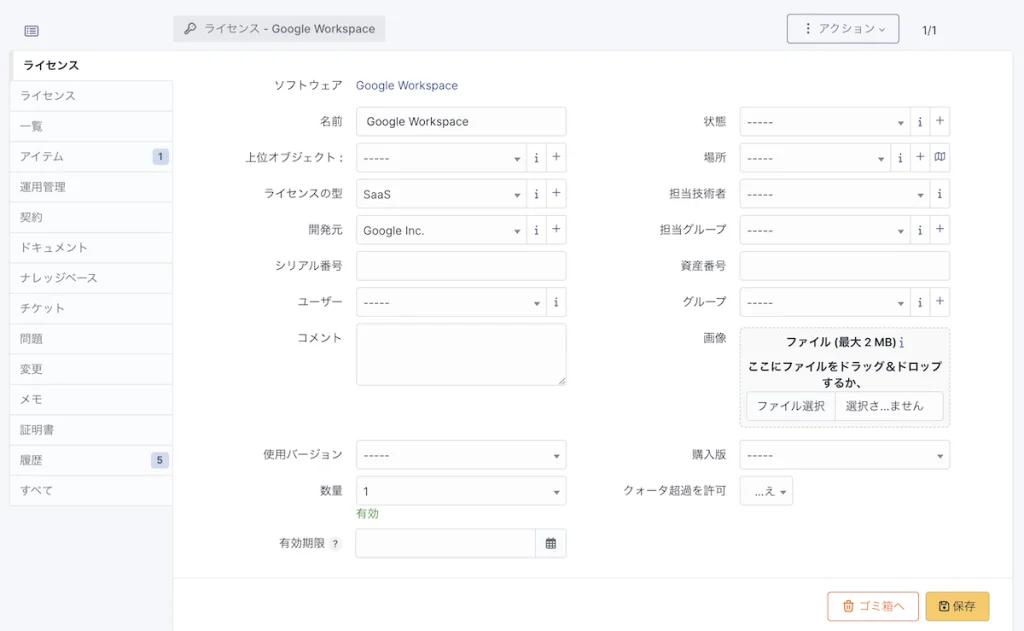
SaaS のライセンスを作成
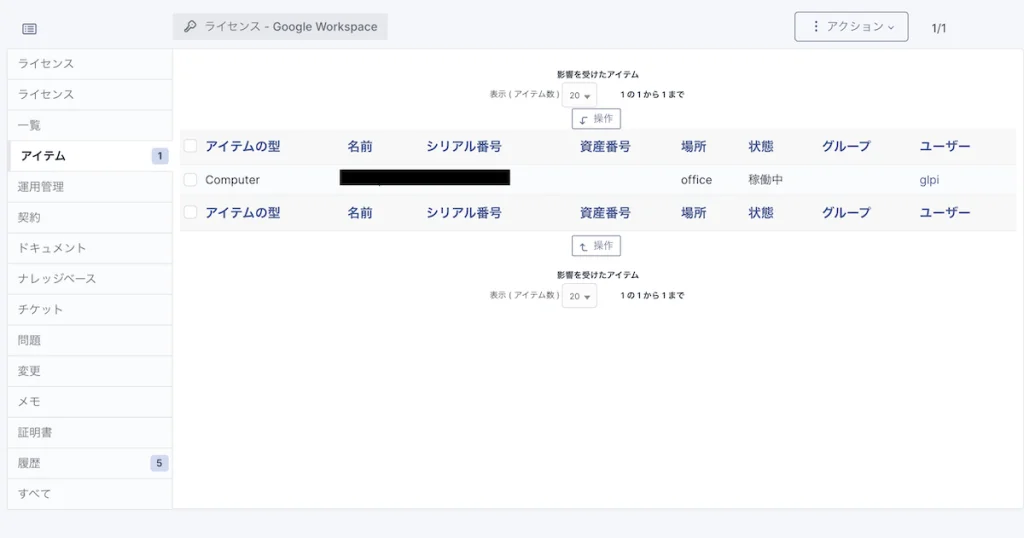
SaaS を使用しているコンピュータに割当
4. 問い合わせ・チケット管理
社内からのIT関連の問い合わせをチケット化し、対応状況を見える化できます。発行したチケットは資産や契約情報と紐づけることができるため、透明性の高い進捗管理が行えます。
問い合わせを管理するだけでなく、対応の過去事例や技術的な情報をナレッジベースに蓄積し、利用者が閲覧できるようにすることで自己解決を図ったり、対応が必要な問い合わせそのものを削減することができます。
5. レポートとダッシュボード
GLPIのダッシュボードでは、資産台数、契約数、ライセンス利用率などをグラフ化して表示できます。棚卸しの進捗や更新状況もリアルタイムで確認でき、経営報告にも活用可能です。
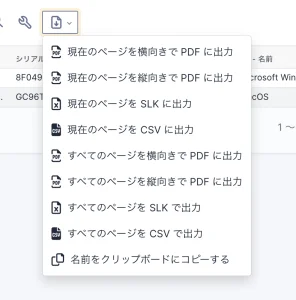
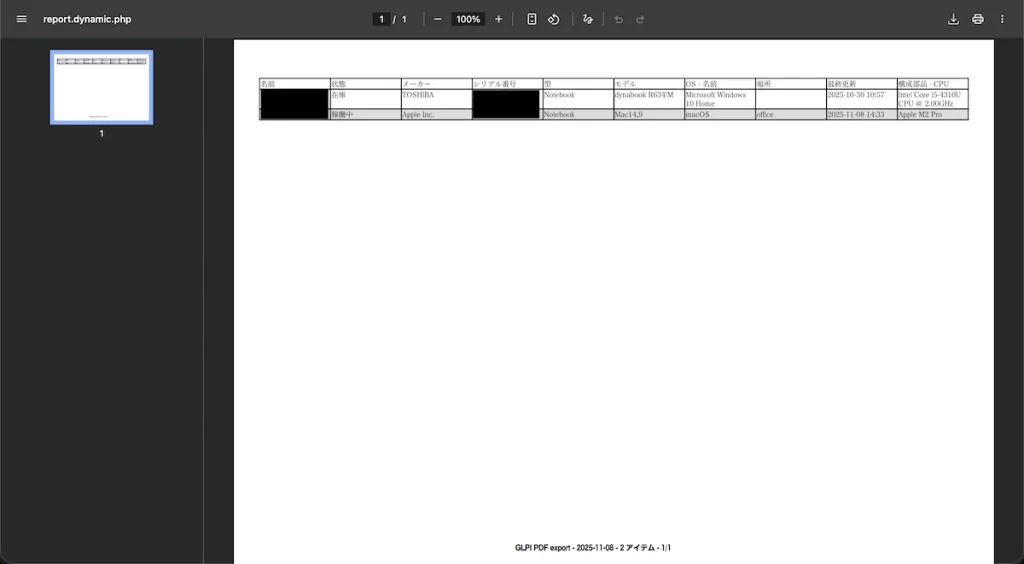
目的に合わせ、資産をフィルタリングして表示することもできます。フィルタリングした結果を CSV や PDF で出力することができるため、社内システムへの取り込みや報告資料としても活用できます。
6. REST API
REST API を利用して外部システムと連携できます。利用する環境のAPI設定と認証・権限を確認してください。
GLPIの操作を始める:導入後1日目の流れ
GLPIを導入したら、次のステップで基本設定を行います。
STEP
エンティティとプロファイルの設定
部門・拠点単位で管理範囲を設定し、操作権限を分けます。
STEP
ユーザーの作成
必要に応じてITの担当者や利用部門の担当者向けのユーザーを作成し、適切な権限のプロファイルを適用します。
STEP
GLPIエージェントの配布
管理対象のPCにGLPIエージェントをインストールします。 以後、自動的に情報が収集されます。GLPI エージェントのインストールできない機器については SNMP の設定が別途必要です。
STEP
データの確認
コンピュータ一覧から、登録された資産・ソフトウェアを確認します。
STEP
業務機能の利用開始
貸出予約、契約管理、チケット発行などの機能を試し、運用の流れを掴みます。
STEP
レポート出力
棚卸し結果や契約更新リストをCSV・PDFで出力します。
エンティティとプロファイルについてはこちらの記事もご覧ください。
GLPIを業務に定着させるポイント
GLPIは多機能で柔軟なツールですが、運用を成功させるには次の3つがポイントです。
- 小さく始める
まずは1部門・数十台規模で試験運用し、運用ルールを定義します。 - 情報を正確に維持する
自動収集と差分確認で、常に最新データを維持します。 - 活用を広げる
チケット、契約、ダッシュボード、ナレッジベース機能などを段階的に展開し、部門間連携を強化します。
GLPIを単なる「管理ツール」としてではなく、業務を可視化し、判断スピードを上げる仕組みとして活用することで、IT部門の価値を高めることができます。
まとめ
GLPIは、導入後すぐに運用を開始できる柔軟なIT資産管理ツールです。棚卸しや貸出管理などの定型業務を自動化し、情報の正確性と効率を高めることができます。
エンティティやプロファイルの設計については、本文中の関連記事も併せてご覧ください。